Cloud版は、WordPressをインストールせずに、ブラウザからログインして使い始めます。最初の流れは、ログイン、LINE接続、目的パック、送信前確認、Core移行の判断 の順です。
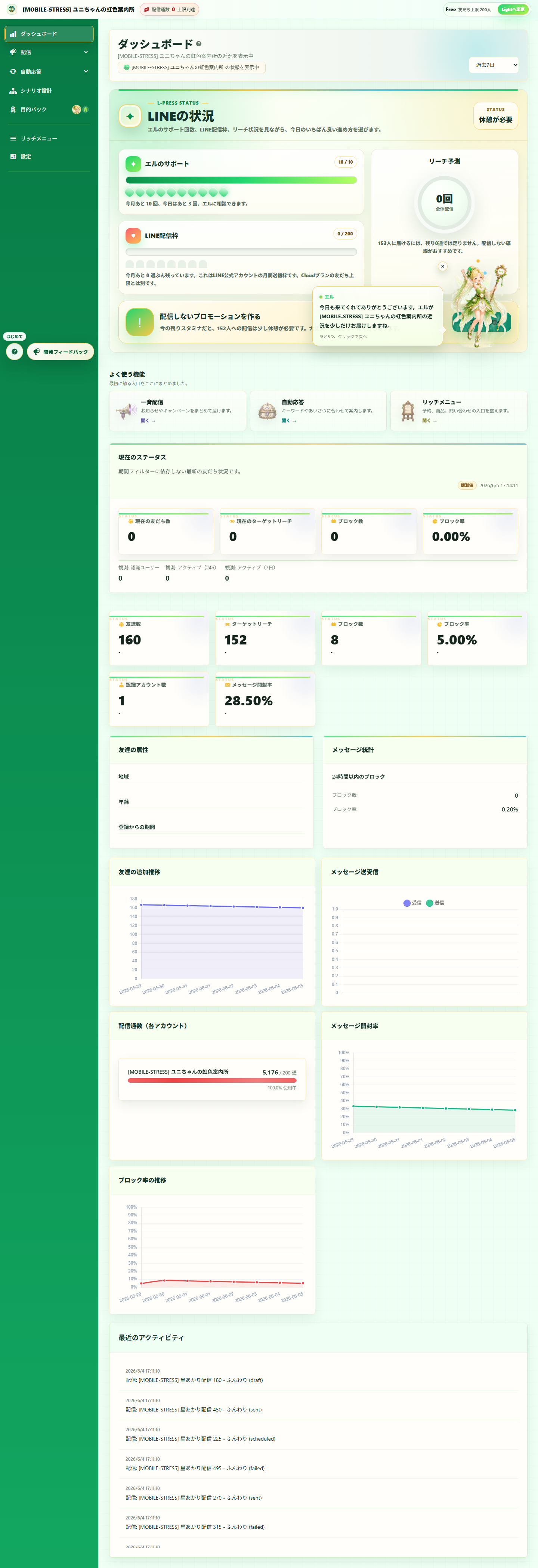
1. ログインしてマイページを開く
- すでにログイン済みの場合、公式サイトのボタンは
マイページからCloud管理画面へ進みます。 - GoogleまたはLINEログインで入ります。
- Cloud版では、WordPressのプラグイン有効化は不要です。
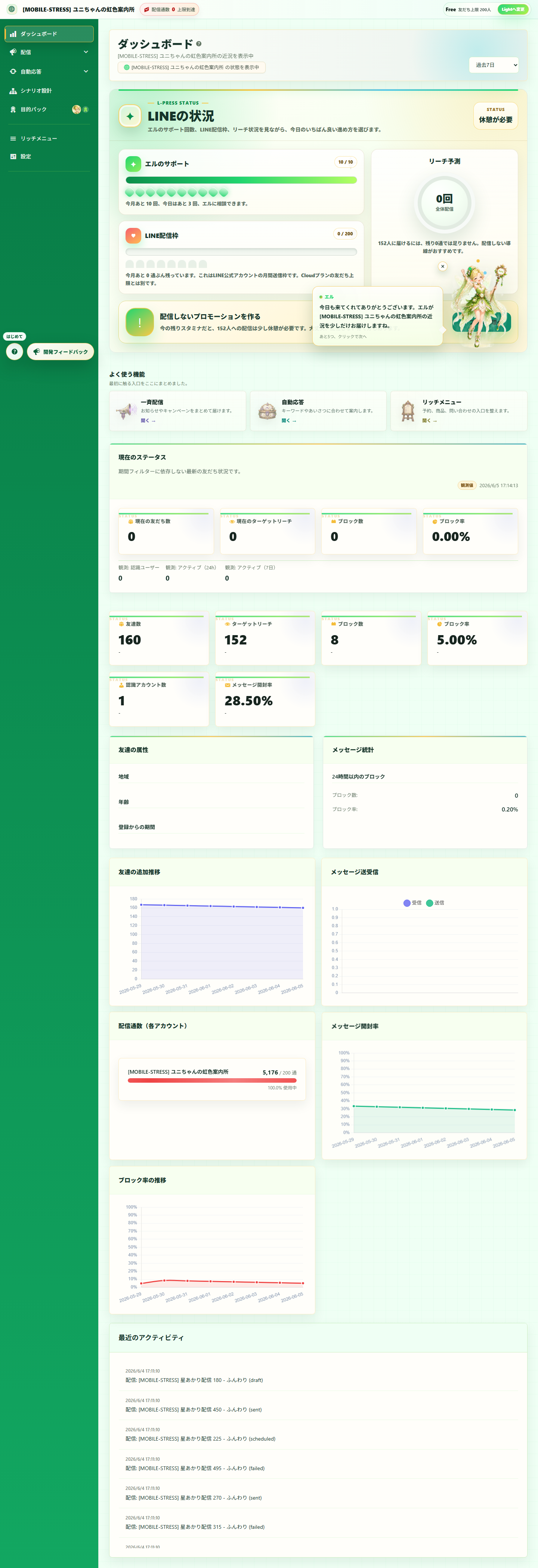
- ダッシュボードで現在のプラン、配信可能数、エルの利用残数を確認します。
2. LINE公式アカウントを1件つなぐ
Cloud版で最初につなぐLINE公式アカウントは1件です。複数アカウント運用は、Core版へ移行してから扱います。
- Channel ID、Channel Secret、Channel Access Tokenを登録します。
- 画面に表示されるWebhook URLをLINE Developersへ貼り付けます。
- LINE Developers側で
Webhookの利用を有効にし、必要に応じて応答メッセージをOFFにします。 - 接続テストに失敗した時は、画面の案内に従って、トークン、Webhook URL、Webhook利用ONをひとつずつ確認します。
3. 目的パックで下書きを作る
Cloud版では、目的パックが最短の入口です。URLやキャンペーン内容を渡すと、エルがリッチメニュー、自動応答、シナリオ、配信下書きをひとつの設計図としてまとめます。
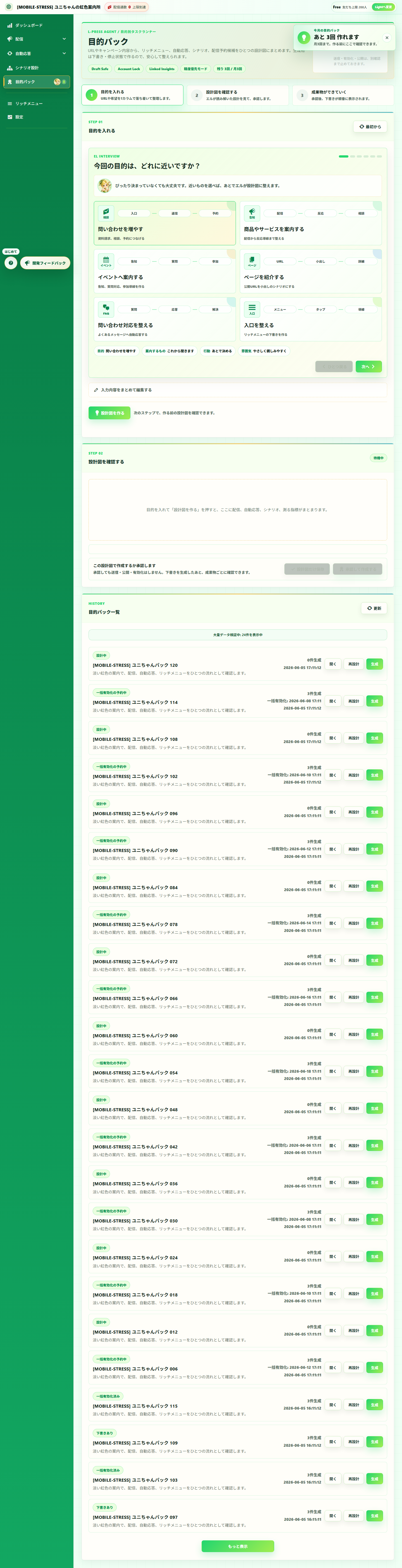
- 作成前に、今月あと何回作れるかを確認します。
- 設計図を作る前に、エルが読み取った内容を確認します。
- 生成されたものは下書きまたは停止中で作られます。作っただけでLINEへ送信されたり公開されたりしません。
- 内容を見て、必要なものだけ一括有効化できます。
4. 送信前に必ず確認する
配信や予約は、送信前確認で本文、画像、対象、日時を確認してから進めます。

- Cloud版の一斉配信は、LINE公式アカウント側のターゲットリーチへ届けます。
- LPressに登録されていない友だちにも届くため、表示される対象数とLPress内の友だち数は一致しない場合があります。
- 予約日時は日本時間で確認します。
- 画像がある配信は、確認画面で実際に近い見え方を確認します。
5. 友だちが増えたらCoreへ移行する
Cloud版は小さく始める入口です。ターゲットリーチが増え、本格稼働に入ったら、自分のWordPressに入れたCore版へ引き継ぎます。
- Cloud版は、原則1つのLINE公式アカウントで使います。
- Cloud版では友だち管理、会話履歴、変数抽出などを広く保持しません。
- Core版では、複数LINE公式アカウント、友だち管理、タグ、会話履歴、細かなセグメント配信を扱えます。
- CloudからCoreへの移行は一方向です。Coreで本格運用を始める前に、移行できるものとできないものを確認してください。