日々の確認は ダッシュボード、配信、自動応答、シナリオ、リッチメニュー、送信ログ を中心に見ます。Core版では、ここに 友だち情報 と メッセージ の確認が加わります。
Cloud版では、友だち台帳や会話履歴を広く保持しません。画面に友だち情報やメッセージの入口が見えない、またはダッシュボードへ戻る場合は、Cloud版の仕様として扱ってください。
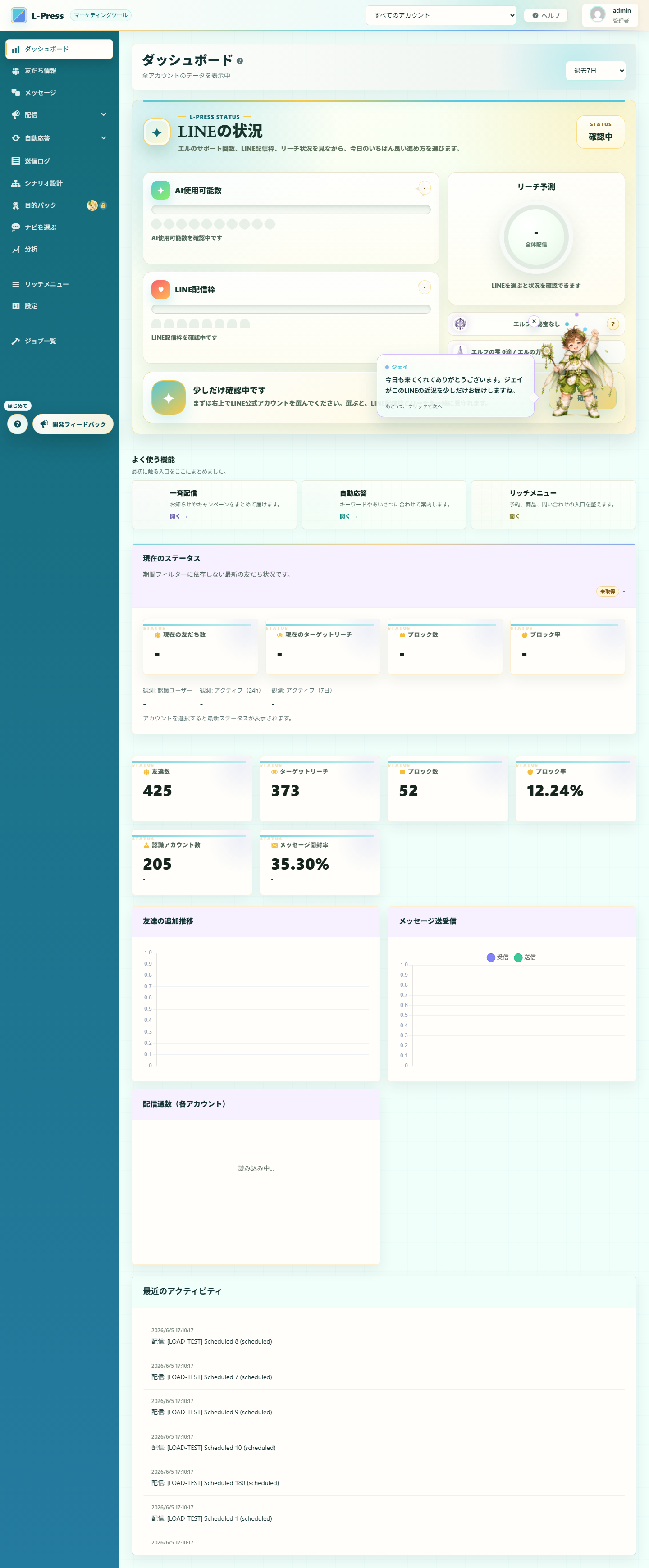
ダッシュボードで見るもの
ダッシュボードでは、友だち数、メッセージ数、配信状況、AI関連の残数、最近の動きを確認します。
- 友だち数が急に変わったら、期間と対象アカウントを確認します。
- ブロック率が上がったら、直近の配信内容と頻度を見直します。
- AI使用可能数 が少ない時は、AIサポートを使う場面を絞ります。
- Cloud版では、配信可能数、プラン上限、LINE側の通数上限が別々に表示される場合があります。どの上限に近いのか、表示文を確認します。
- 80%付近では注意、90%付近では強めの注意、100%では上限到達として案内が出ます。上限到達時は、アップグレードやCore移行の案内を確認してください。
- エルの案内が出ている時は、改善候補や確認先を短く読んでから作業します。
- 迷ったら、まず
送信ログとメッセージを開きます。
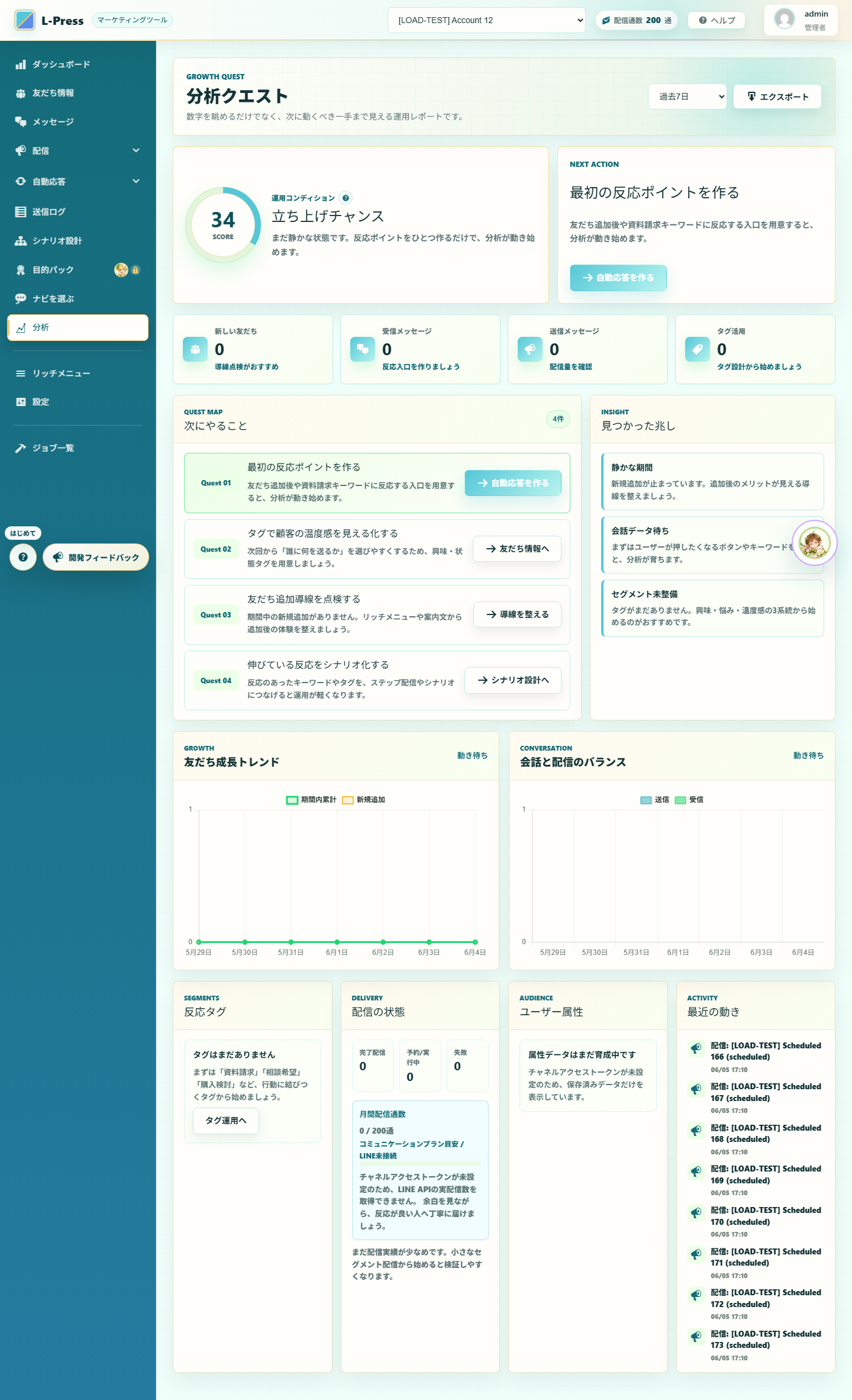
友だち情報
友だち情報では、登録されている友だち、タグ、メモ、属性、会話履歴を確認できます。
この機能は主にCore版向けです。Cloud版では、友だち情報を詳細な台帳として保持しないため、画面が表示されない場合があります。Cloud版で配信対象を確認する時は、LINE公式アカウント側のターゲットリーチと、配信前確認の対象目安を見ます。
- タグは「資料請求」「セミナー参加」「既存顧客」など、配信判断に使う単位で付けます。
- 個人メモには、対応履歴や注意点を短く残します。
- 配信前にタグで絞り込み、対象が意図通りか確認します。
- 個人情報を扱うため、画面共有やスクリーンショット送付には注意します。
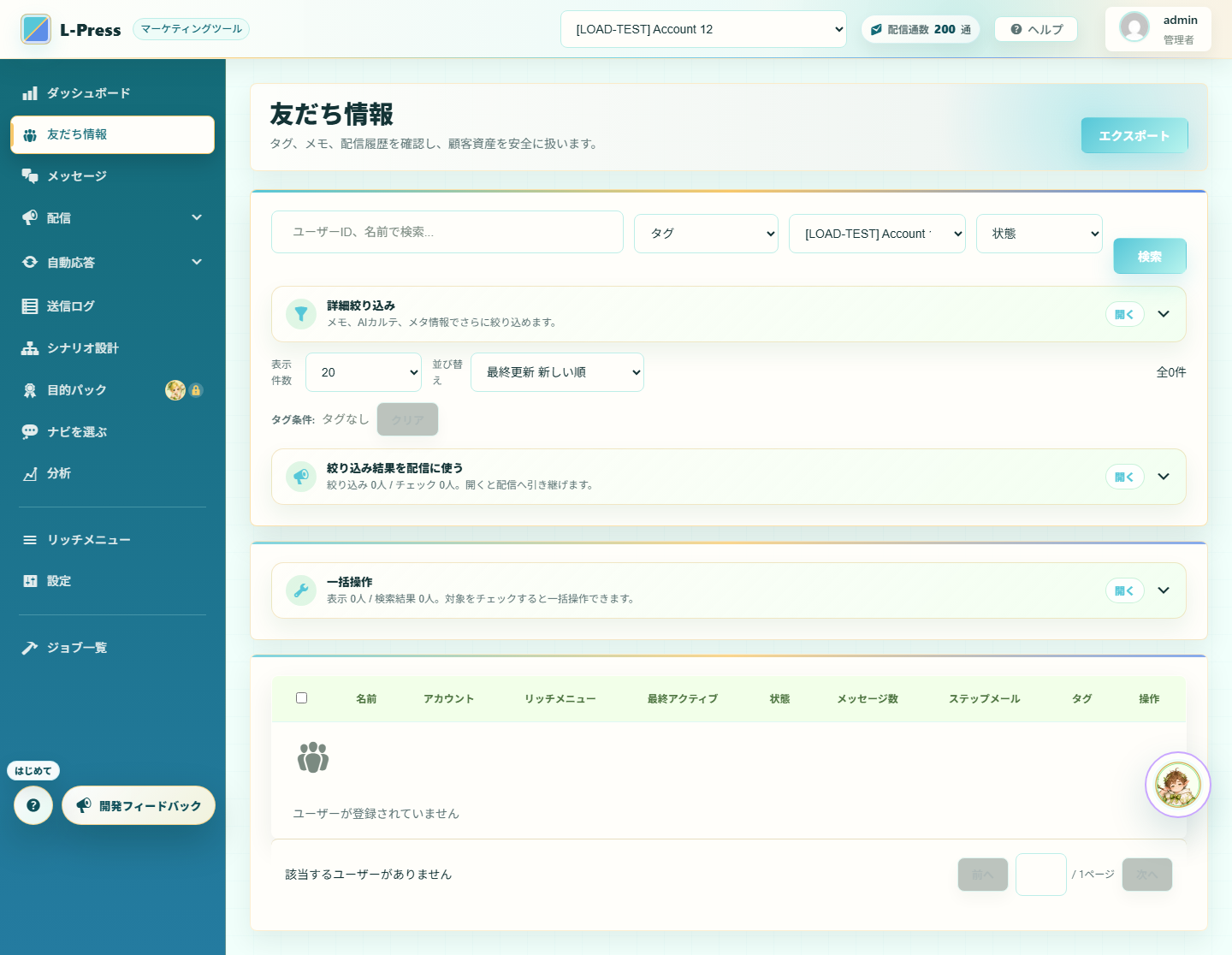
メッセージ確認
メッセージ画面では、届いた問い合わせや会話履歴を確認します。
この機能も主にCore版向けです。Cloud版では会話本文やraw LINE userIdを蓄積しない方針のため、メッセージCRMとしては使いません。返信管理や個別対応を深く行う段階になったら、Core版への移行を検討してください。
- 返信が必要なものから順に確認します。
- 何度も来る質問は、自動応答 やシナリオ化を検討します。
- AIサポートで文面を作る場合も、送信前に必ず人が確認します。
- 苦情や緊急性のある内容は、タグやメモで見落とさないようにします。
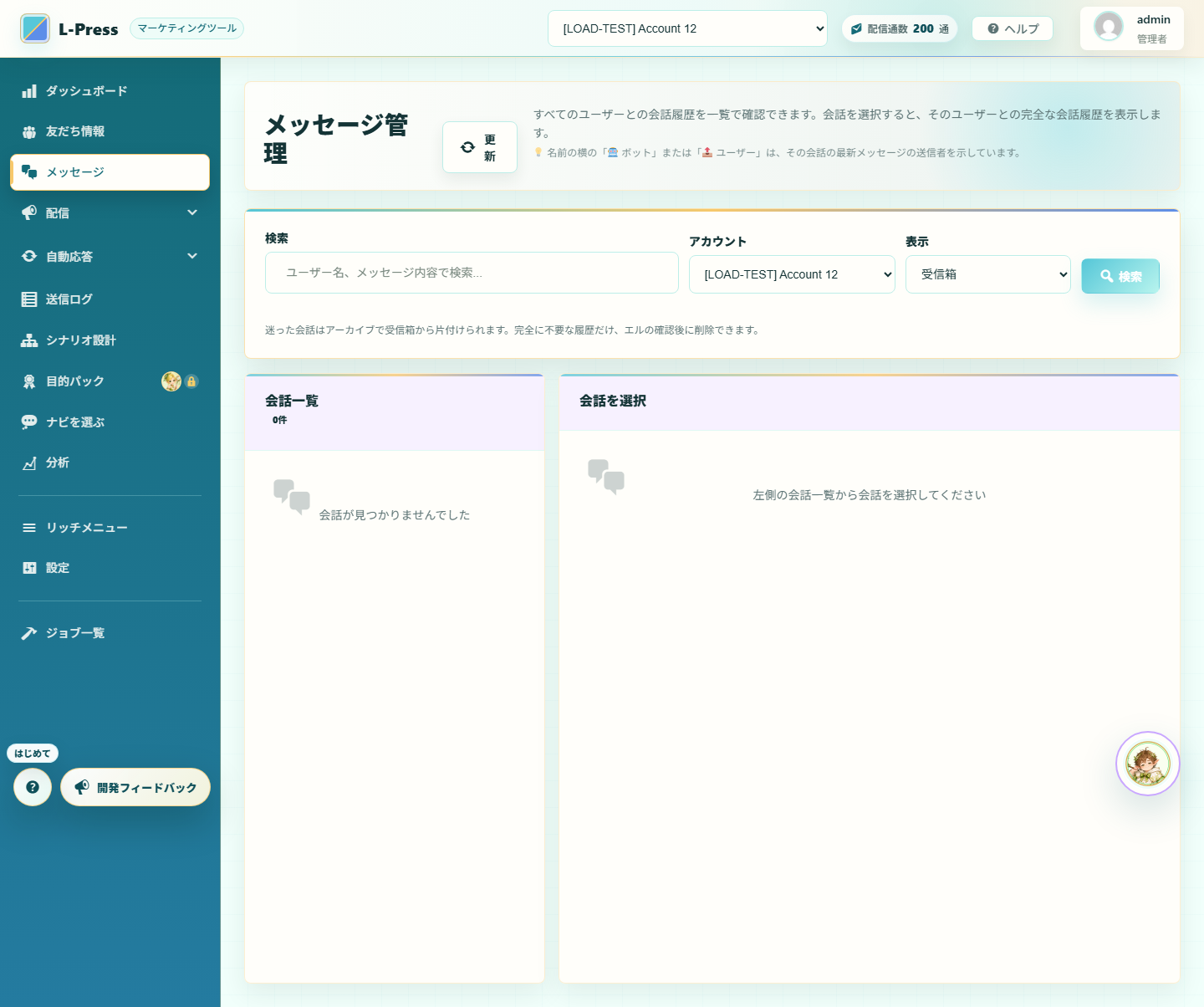
運用の一日の流れ
- 朝にダッシュボードで未対応と直近エラーを確認します。
- Core版では、昼にメッセージと友だち情報を見て、必要なタグを付けます。
- Cloud版では、目的パック、配信予定、Webhook状態、使用量を確認します。
- 配信がある日は、下書き、対象人数、送信予定時刻を確認します。
- 夕方に送信ログと分析を見て、反応があった友だちを次の導線へつなげます。
初心者が安心するための見方
- すべての機能を初日から使う必要はありません。
- 最初の一週間は、受信確認、タグ付け、手動返信だけでも十分です。
- 自動化は「よくある質問をひとつ返す」程度から始めます。
- 画面に出ている数字が分からない時は、検索欄で用語を探します。
?が付いている言葉は、押すとエルがその場で説明します。