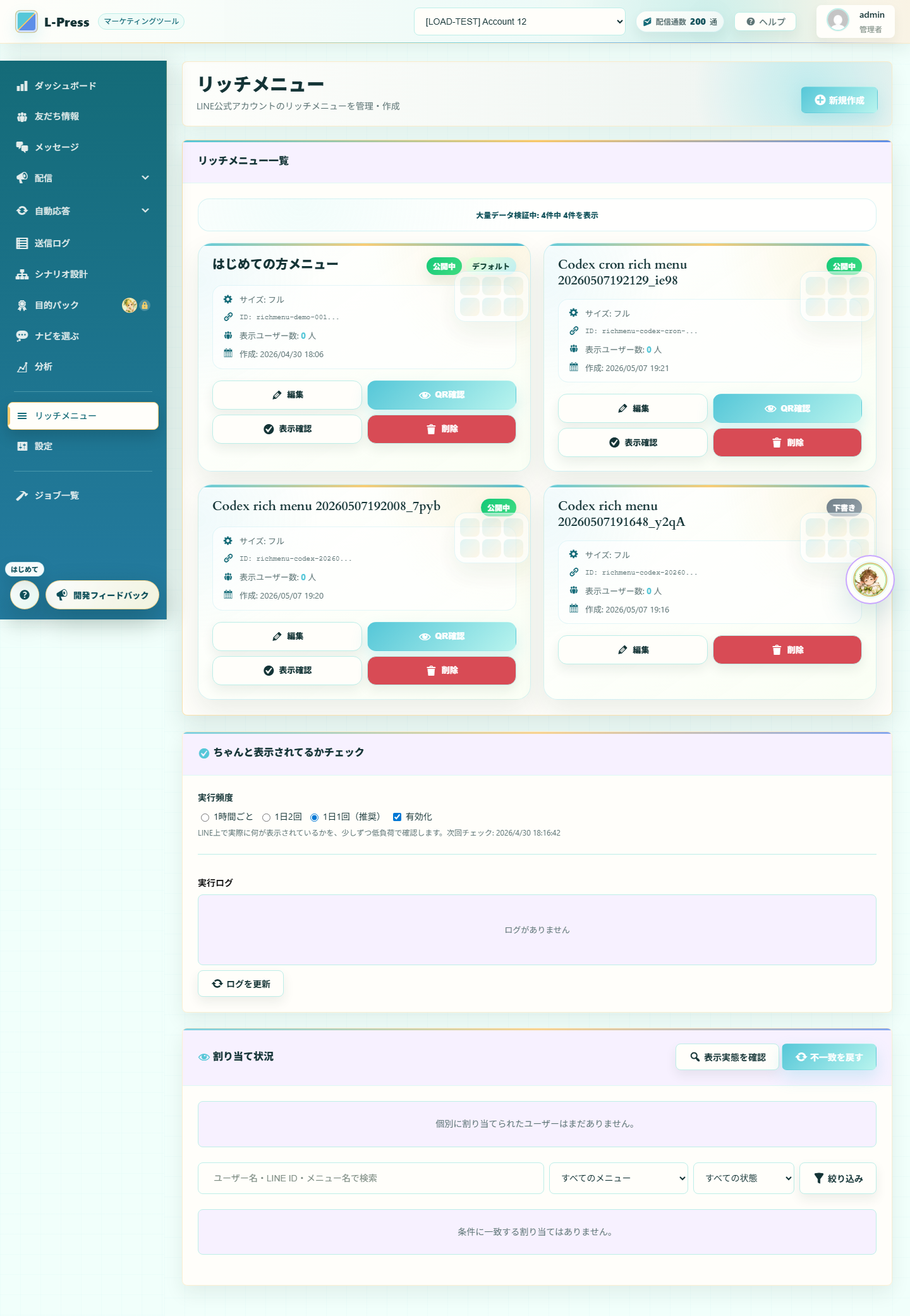
リッチメニュー は、友だちがよく使う入口をLINE画面の下部に置く機能です。予約、資料請求、問い合わせ、会員ページなど、迷わず押してほしい場所を並べます。
作る前に決めること
- 友だちに一番してほしい行動を決めます。
- ボタン数を増やしすぎないようにします。
- スマートフォンで読める文字サイズにします。
- リンク先がスマートフォンで開けるか確認します。
- 季節キャンペーンは終了日を決めておきます。
画像とエリア設定
- 推奨サイズに合う画像を用意します。
- 画像内の文字が小さすぎないか確認します。
- ボタンごとの押せる範囲を設定します。
- エリアと画像の見た目がずれていないかプレビューします。
- 公開前に対象アカウントを確認します。
レイアウトプリセットから作る
位置調整に迷う時は、手作業で座標を動かす前にプリセットを使います。
- 全面1ボタン
- 上下2分割
- 左右2分割
- 4分割
- 6分割
- ハーフ全面
- ハーフ2分割
イベント告知やLP誘導では、画像全体を1つのボタンにする 全面1ボタン が向いています。画像を見せて、タップしたらLPを開く、または自動応答を起動する形にすると、設定ミスが減ります。
よく使うアクション
- URLを開く
- メッセージを送る
- タグ付けにつなげる
- シナリオの入口へつなげる
- 予約や資料請求ページへつなげる
公開前チェック
- 対象アカウントは正しいですか。
- 画像は古いキャンペーンのままではありませんか。
- すべてのボタンを押して確認しましたか。
- 文字はスマートフォンで読めますか。
- 公開後に戻す手順を把握していますか。
QR確認と公開後の反映
公開前にQR確認を使うと、テスト端末だけでリッチメニューの表示やタップ動作を確認できます。
- QRで読み込んだ端末に、意図したリッチメニューが出るか確認します。
- テキスト、アイコン、画像を変更したら、プレビューにも反映されているか見ます。
- LINE Messaging APIでは、既存リッチメニューをその場で上書きするのではなく、新しいメニューを作って適用する流れになります。
- すでに適用済みのユーザーがいる場合、変更後に再適用が必要なことがあります。
- 反映されない時は、対象ユーザー、現在のリッチメニューID、再適用ジョブ、スマートフォン側のLINEアプリ再起動を確認します。