この章は主にCore版向けです。自分のWordPressへLPressをインストールし、LINE公式アカウントとの接続を確認します。Cloud版の方は、前章の Cloud版で始める を先に確認してください。
準備するもの
Core版で準備するものは次の通りです。
- WordPressの管理者アカウント
- LINE公式アカウント
- LINE Developersで作成したMessaging APIチャネル
- Channel ID
- Channel Secret
- Channel Access Token
- 外部からHTTPSで開けるWordPressサイト
Cloud版では、WordPressの管理者アカウントとプラグインインストールは不要です。Cloud管理画面へログインし、LINE公式アカウントの接続情報だけを登録します。
プラグインを有効化する
- WordPress管理画面でLPressを有効化します。
- 管理画面に
LPressまたはLPress管理の入口が表示されることを確認します。 - 初めて開く時は、画面上部の対象アカウントが未設定でも問題ありません。
- 旧LPressから移行する場合も、まず新しい画面で接続状態を作ってから移行作業へ進みます。
LINE Developersの値を登録する
- LPressの
設定またはセットアップウィザードを開きます。 - LINE DevelopersのMessaging API設定から
Channel ID、Channel Secret、Channel Access Tokenをコピーします。 - LPress側の入力欄へ貼り付けて保存します。
- 値の前後に余分な空白が入っていないか確認します。
- トークンを再発行した時は、LPress側も必ず更新します。
Webhookを設定する
Webhook は、LINEで起きたできごとをLPressへ届ける入口です。友だち追加、メッセージ受信、ブロックなどの通知がここを通ります。
- LPressに表示される Webhook URL をコピーします。
- LINE DevelopersのMessaging API設定へ貼り付けます。
- LINE Developers側で
Webhookの利用を有効にします。 検証ボタンがある場合は、LINE側でも疎通を確認します。- LPress側へ戻り、接続テストが成功することを確認します。
接続テストに通らない時
- WordPressサイトがメンテナンスモードになっていないか確認します。
- SSL証明書が有効で、ブラウザで警告が出ないか確認します。
- セキュリティプラグインが REST API や外部アクセスを止めていないか確認します。
- LINE DevelopersのWebhook URLが古いURLのままになっていないか確認します。
Channel Access Tokenを再発行した直後は、LPress側へ保存し直します。
マルチアカウントの考え方
Core版のLPressでは複数のLINE公式アカウントを管理できます。配信、シナリオ、自動応答、リッチメニューは対象アカウントに紐づきます。
Cloud版は、迷いを減らすために1つのLINE公式アカウントから始める設計です。複数アカウントを同時に扱いたい場合は、Core版へ移行してから運用します。
- 操作前に、画面上部のアカウント名を確認します。
- 別アカウントの配信やリッチメニューを編集していないか、保存前に見直します。
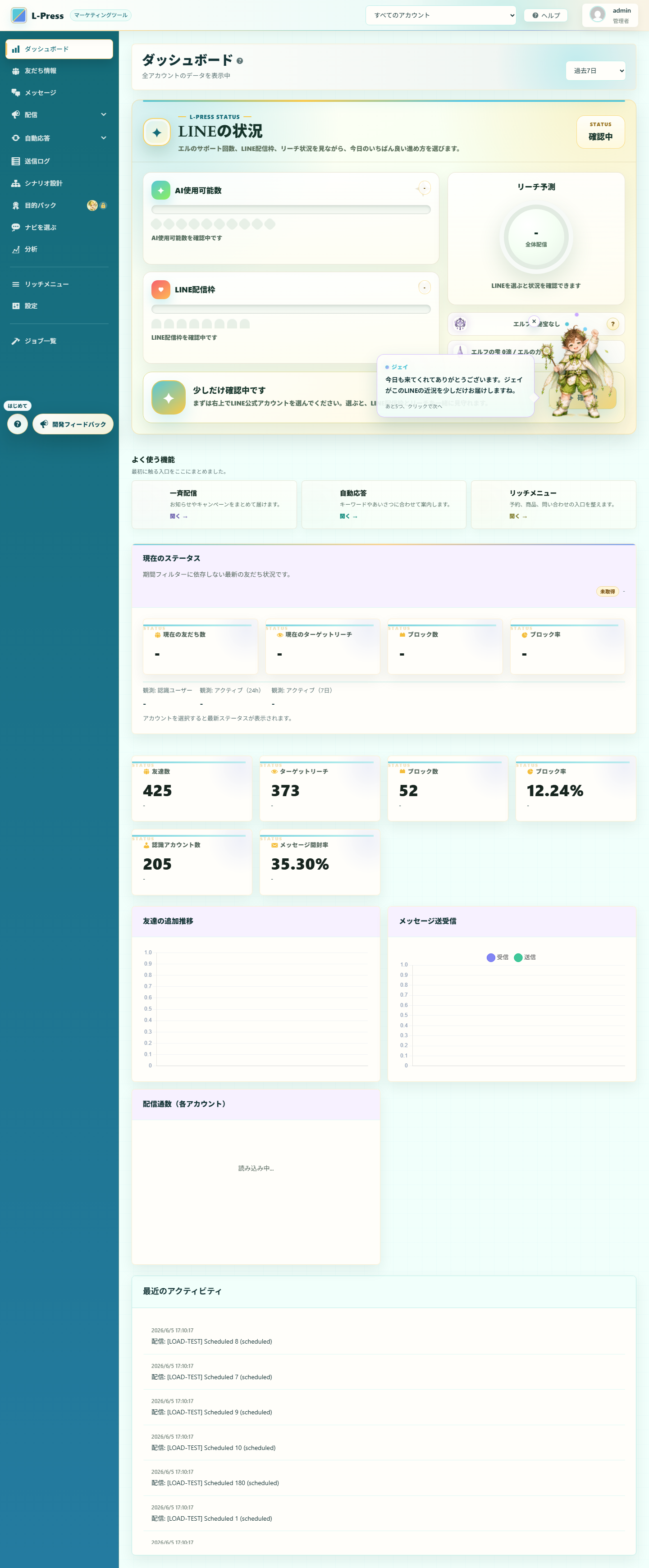
安心運用のアカウント状態で、接続とWebhookの状態を確認できます。- LINE userId はプロバイダー単位で発行されるため、別アカウントへ友だちを自動移行することはできません。
最初の動作確認
- 自分のLINEアカウントで友だち追加します。
- 何か短いメッセージを送ります。
- LPressの
メッセージに受信履歴が出ることを確認します。 友だち情報に自分の表示名が出ることを確認します。- 自動応答をまだ作っていない場合、返信がなくても正常です。
Cloud版では、友だち情報やメッセージ履歴の詳細画面がCore版と同じようには表示されません。接続確認、Webhook確認、目的パック、配信前確認を中心に見ます。